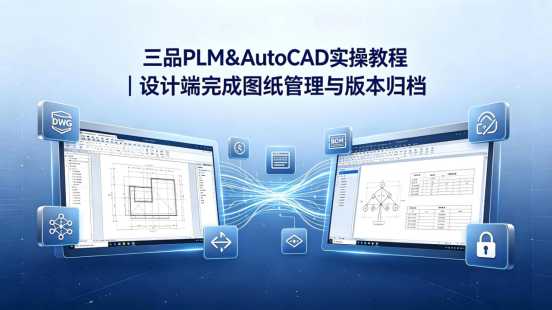
AutoCAD集成PLM怎么用?三品PLM系统设计端图纸管理归档实操教程
发布时间:2026-09-03 点击:151次
在使用AutoCAD开展设计工作时,企业通常会遇到一些共性问题:图纸数量不断增加,检索效率下降;图号依赖人工填写,容易出错;标题栏和明细栏需要反复修改;版本增多后,管理难度明显上升。
将三品PLM系统与AutoCAD集成后,这些管理动作可以直接在设计过程中完成,无需等图纸绘制结束后再补录或整理。本文将围绕企业实际业务场景,详细介绍三品PLM系统与AutoCAD集成应用的具体操作流程。
1、先把环境准备好
开始前,需确认以下基础条件已具备:
①已安装三品PLM系统
②已安装AutoCAD软件
③电脑可以正常访问PLM服务端
④已经有PLM登录权限
⑤编码规则和字段对应关系已经提前准备好
完成以上准备后,后续安装与配置过程会更加顺利。
2、把PLM插件装进AutoCAD
三品PLM系统通过标准集成接口实现与AutoCAD深度集成。部署完成后,AutoCAD界面将新增PLM在线菜单栏,图纸查询、编码申请、检入归档等业务操作,均可在此入口直接完成。
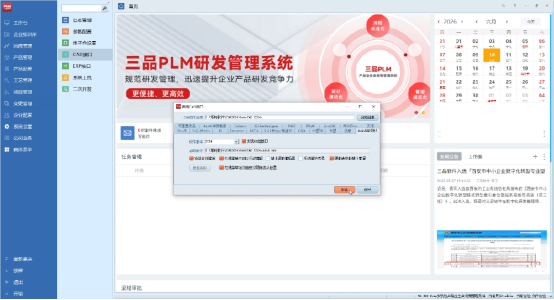
具体操作步骤:打开三品PLM系统→进入系统设置→找到CAD接口功能→选择AutoCAD对应接口→选择本机AutoCAD安装目录→选择软件版本→点击安装→完成后配置字段映射→重启AutoCAD与PLM客户端。
安装完成后重新打开AutoCAD。如果菜单栏中已出现PLM选项卡,说明插件安装成功。
3、配置字段对应关系
插件安装完成后,应先进行字段映射配置,再开始正式设计。该步骤决定后续自动写入的数据能否准确对应到图纸中的指定位置。
字段映射的作用,是建立AutoCAD图纸字段与PLM系统字段之间的对应关系。例如图号、名称、材质、规格、版本等关键字段,都需要提前完成配置。
完成映射后,系统在同步标题栏和明细栏信息时,才能自动读取并写入正确位置,减少人工修改。
配置完成后应保存设置,并返回AutoCAD进行验证。如果字段能正常读取和回填,即可进入下一步。
4、调用已有图纸开展设计
很多设计任务并非从零开始。企业通常已积累了大量标准图纸、历史图纸和物料数据,设计工作的重点往往是对已有成果进行调用和复用。通过这种方式,可以减少重复绘图,提高设计效率,同时提升历史成果的复用率。
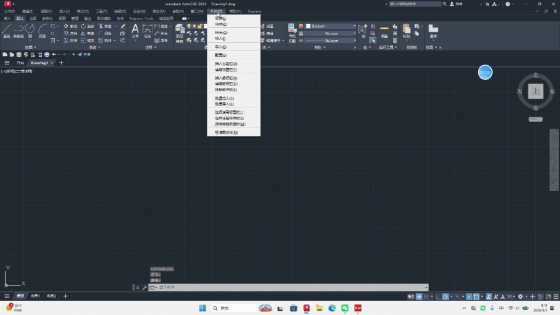
具体操作步骤:打开AutoCAD→登录三品PLM→点击PLM选项卡→搜索标准图纸、历史图纸或物料数据→选择所需内容→插入到当前设计中。
对于经常需要沿用标准件或修改历史图纸的团队,这一步的价值尤其明显。
5、新图纸直接申请编码
如果当前为新图纸设计,可直接在AutoCAD中申请编码。完成该操作后,图纸在创建初期即获得统一编号,无需在后续环节补录。
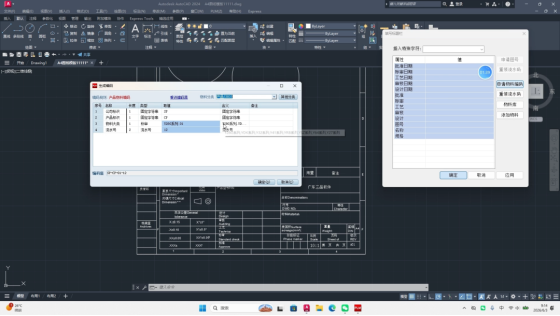
具体操作步骤:打开新图纸→进入PLM功能入口→选择编码申请或物料编码相关功能→提交申请→系统按预设编码规则生成编码→按配置规则将编码回填到图纸相关字段或标题栏。
这一步不仅是生成编号,更重要的是使图纸从创建阶段开始纳入统一管理体系,为后续追溯、归档及BOM关联打下基础。
6、同步标题栏和明细栏数据
编码生成后,需要进一步补全图纸中的关键信息。这一环节主要涉及标题栏和明细栏的数据同步。系统可依据PLM中的标准数据,将图号、名称、材质、规格、数量、版本等信息写入图纸中。这样可以减少人工录入错误,并保持图纸数据与PLM数据一致,为后续BOM生成提供基础。
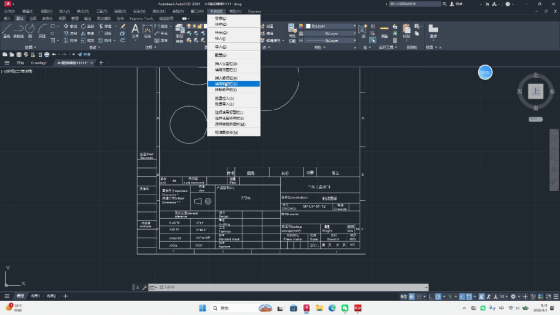
具体操作步骤:打开明细栏模板→从三品PLM读取相关标准字段或业务属性→按映射规则回填至图纸→检查信息是否完整准确→保存图纸。
完成后,图纸不仅具备图形内容,也具备可用于后续流转的结构化数据。
7、根据图纸生成BOM
当图纸信息同步完成后,即可进一步生成BOM。该步骤关系到图纸数据与物料数据能否保持一致,是设计数据贯通的重要环节。
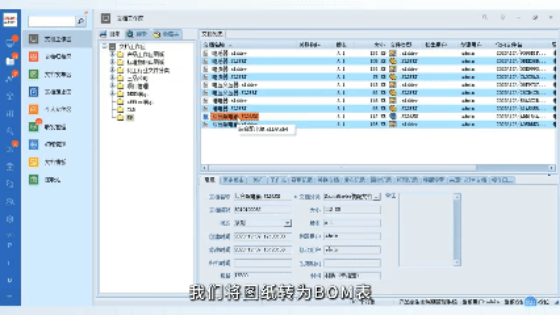
具体操作步骤:确认图纸中的相关明细或属性信息完整→在三品PLM中执行BOM生成→系统根据图纸中的有效数据提取信息→检查生成结果→如存在差异,返回图纸或属性数据进行修正后重新同步。
这一步是确保图纸信息与BOM数据一致,减少工艺、采购、生产等后续环节的重复核对工作。
8、修改完成后检入归档
图纸绘制和修改完成后,执行检入归档,使其进入受控状态。归档完成后,图纸将进入受控管理状态。
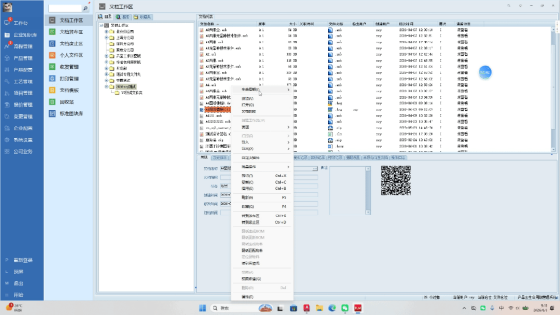
具体操作步骤:在AutoCAD中完成图纸修改→通过PLM插件执行“检入”或相应操作→根据系统提示处理版本选项→按企业流程提交审批或进入后续流程→审批通过或流程完成后归档。
其他部门在查阅时,默认获取最新有效版本,从而降低版本混用和追溯困难的问题。
9、应用后的效果
当这套流程稳定运行后,通常可以带来以下改进:
①图纸检索效率提升
②编码规则更加统一
③标题栏信息更加准确
④BOM数据更加一致
⑤版本状态更加清晰
⑥归档过程更加规范
对于工程师而言,可以减少重复录入工作;
对于设计部门而言,图纸管理更加有序;
对于企业而言,设计数据更易沉淀,也更便于后续复用与追溯。三品PLM×AutoCAD深度集成让每一张图纸,从诞生起就是企业受控的数据。
FAQ
Q:三品PLM与AutoCAD集成,设计师可以在CAD内部完成哪些操作?
设计师无需切换软件,直接在AutoCAD环境内即可完成图纸编码申请、标题栏与明细栏属性读取回填、解析图纸生成BOM结构,同时支持图纸检入、版本归档、版本查看等操作。设计图纸直接受控存入PLM系统,避免图纸散落在本地电脑,减少版本混乱、图纸丢失的风险。
Q:AutoCAD图纸归档到三品PLM之后,图纸版本是如何管控的?
图纸从AutoCAD检入PLM时自动生成初始版本;后续修改图纸,在CAD端发起变更,更新后再次检入系统自动迭代版本号。系统完整留存每一个历史版本,可随时查阅、调取历史图纸,不同版本之间相互隔离,防止旧版本图纸被误修改,保障图纸全生命周期可追溯。
Q:使用三PLM-AutoCAD插件,对现有的CAD图纸模板需要做改造吗?
无需大规模改动现有图纸模板,只需要对图纸标题栏、明细栏字段做映射配置,将图号、物料名称、材料、数量等字段与PLM系统数据模型进行绑定。原有绘图习惯基本保留,设计师学习成本低,企业可以平滑完成图纸管理数字化落地。
三品PLM&AutoCAD集成应用实操演示视频地址:
百度/百家号:三品PLM——AutoCAD集成应用演示
点击以上任意一个链接即可观看完整的三品PLM&AutoCAD集成应用实操步骤
- 上一篇:已经没有了
- 下一篇:沪苏浙皖14家标杆企业:研发数字化这样落地